
こんにちは まさ@50です(@fausta_life50) 最近、家族のスマホに入っているノートン360が起動できなくなったと相談がありました。
家族が使っているスマートフォンはauのBASIOactive3です。

実際にノートン360を起動してみると下記のような状態でまったく動く気配がありません。

とりあえず、一日様子をみてみようということでこの日は何もせずに終わり、、、
次の日になって同じようにノートン360を起動してみるとやはり同じ結果に。
そこで、auで働いている友人がいたことを思い出しlineで連絡を取ってみることに、、
今回は、auの友人に聞いた解決法や実際に行った対処方法について備忘録として残しておきます。
ノートン360が開けない(起動しない)
それでは早速ノートン360が開けなかったときに行ったことを順番に解説していきます。
アプリのタスクキル
アプリのタスクキル?と思う方もいるかもしれません。しかし、実際にやり方を聞いてみると皆さんも普通におこなっている操作だと思います。
BASIOactive3の場合だと右下にアプリ履歴というボタンを押します。ほかのアンドロイドだと■のボタンやGaraxyだと三本線のボタンを押します。
すると以下のようにアプリの履歴が見れる画面になるのでノートン360の画面を指で画面上に飛ばすように操作することで画面から消えます。
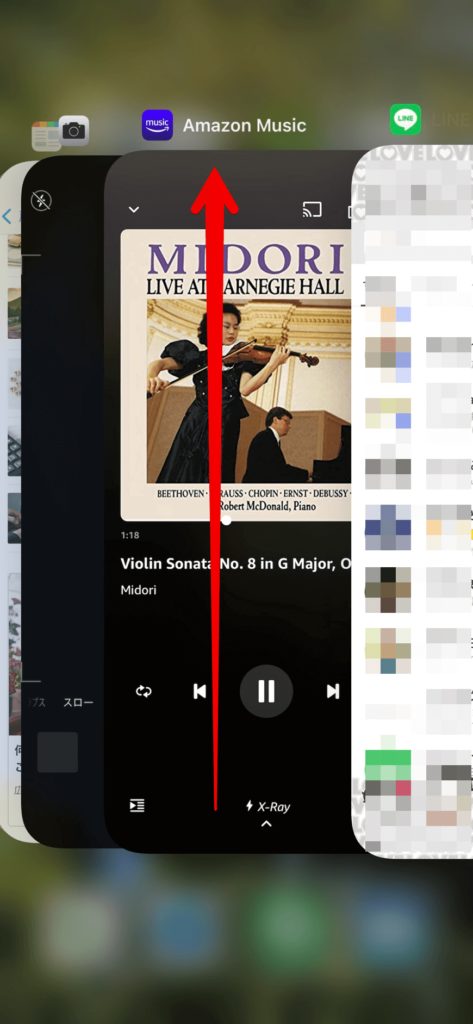
これによりアプリがリセットされるとのことです。
アプリのキャッシュ削除
続いてはアプリのキャッシュ削除です。これは私も知っていました。ノートン360に限らずアプリを使用していると自然にたまっていくものでごみのようなもの。パソコン使っている方ならわかるはず。
実際のやり方は
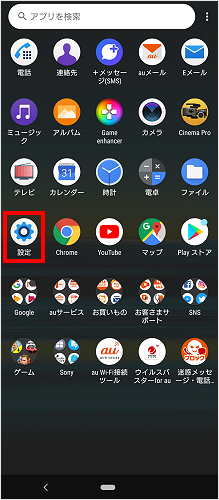
- STEP1アプリ一覧から「設定」をタップ
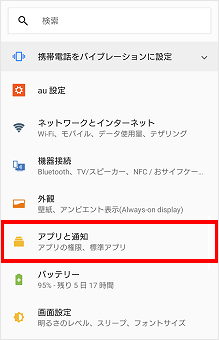
- STEP2「アプリ」または「アプリと通知」をタップ
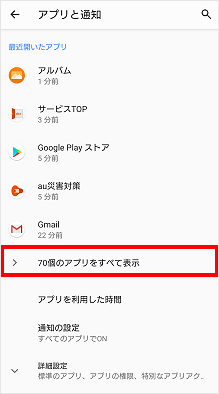
- STEP3「~個のアプリをすべて表示」をタップ。ない方はそのまま
- STEP4ノートン360を選択し。「ストレージ」または「ストレージとキャッシュ」をタップ
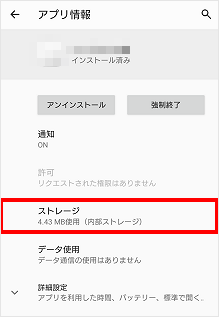
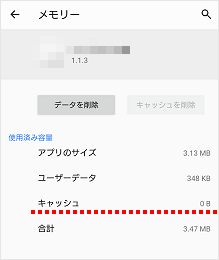
- STEP5「キャッシュ削除」または「キャッシュ消去」をタップ

- STEP6以上でキャッシュの削除は完了
端末の再起動
ここまで出来たら使っているスマートフォン(端末)の再起動をしてみましょう。ちなみに今回の件で気づいたのですがアンドロイドの電源を切る(再起動)の仕方を結構知らない人が多いみたいです。
その原因は電源ボタンを長押しするとGoogleのアシスタントが起動してしまい訳が分からずあきらめてしまうそうです。
設定で電源ボタンの長押しで電源オフのメニューが出るように変更できますが、去年あたりからアンドロイドの仕様で初期状態では電源ボタンの長押しするとアシスタントのメニューが起動するようです。
その場合はたいていの場合音量ボタンの「上げ」「下げ」のどちらかと電源ボタンの同時押しで電源オフのメニューが画面に表示されるので「再起動」を選んで実行しましょう。
ノートン360は開くのか
さて、ここまでを行い改めてノートン360を起動してみます。
しかし、結果はかわらず例の黄色い画面のままです。ここでもう一つauの友人に聞いたことを思い出します。
それはアプリの更新とOSのアップデートの確認でした。
早速見ていきます。
アプリの更新
- [Play ストア]アプリを起動します。
- 画面右上のアカウントアイコンをタップします。
- [アプリとデバイスの管理]をタップします。
- [利用可能なアップデートがあります]をタップします。(ない場合は更新なし)
- ノートン360があればタップ
- [更新]をタップし、しばらく待ちます。
- 以上で更新完了です。
OS(ソフトウェア)のアップデート
- [設定アプリ]を起動します。
- [システム]をタップします。
- [システムアップデート]をタップします。
- [ダウンロードしてインストール]をタップします。
※「お使いのシステムは最新の状態です」と表示されている場合は更新不要です。 - インストール中です。しばらく待ちます。
※ファイルサイズによってインストールに時間がかかります。 - インストールが完了しました。
[今すぐ再起動]をタップすると端末が再起動され、アップデートが開始します。
アプリの再インストール
私は行いませんでしたが、最後の手段としてノートン360アプリの再インストールという手があるそうです。
ノートン360アプリを一度アンインストールしてインストールをし直す方法です。
注意事項として登録しているアカウント名(ID)やパスワードをしっかり確認してからおこなうようにしましょう。あくまで自己責任でお願いします。(これで結構解決するらしいです)
ノートン360が開けない(起動しない)まとめ
ノートン360が開けない(起動しない)ときのまとめ。
私の家族の場合は、アプリもすべて最新でOS(ソフトウェア)も最新でした。が状況は変わりませんでした。
再度、auの友人に聞いてみたところ、ここまでの操作をして改善しない場合は完全に「お手上げ」とのことでした。しかし、この方法で改善しているかもいるらしいと、、、
改善しない場合はノートン360アプリの次回の更新を待つしかないそうです。さらに心配していると、アプリは動いてるらしいので「そんなに気にしなくていいよ」と言っていました。
本当かと疑心暗鬼になりながらも、そもそも私は使っていないので気にしていませんでしたが、聞けばノートン360はauで機種交換したときにショップで進められて有料で毎月1,000円近く払っているようで、、
こんなので本当に必要なんでしょうかと疑問におもった内容でした。参考になれば幸いです。
ちなみにauでpontaパスに加入していればauが提供しているウィルスブロックが無料で使えるので家族にはノートン360を解約してウィルスブロックを使うように勧めました


