こんにちは まさ@50です(@fausta_life50) 最近はChatGPTのおかげでブログ記事の執筆も各段に早くなり皆さんの中にもChatGPTを活用している方は多いのではないでしょうか。
実は、その使い方次第で、情報収集からアイデア発想、文章作成、さらには仕事効率化まで、あなたの“右腕”として大活躍してくれる存在になります。本記事では、誰もが知っている基本操作の一歩先を行く「差がつく裏技10選」を厳選して紹介します。これを知れば、あなたのChatGPTはただのAIではなく、あなた専用の最強パートナーに変わります。
それではさっそくいきましょう。目次からお好きなところにジャンプできます。
ChatGPTの裏技10選
裏技1.カスタム指示を使う
裏技1つめはカスタム指示を使うです。これが地味なんですけどすごく効果があります。例えばChatGPTでブログ・You Tube台本、SNS投稿みたいな人間っぽい文章を書きたいときに毎回「口調は〇〇な感じにして」みたいな指示をしていませんか?こういう口調の表現とかって毎回やっていると非常に面倒くさいですし忘れるとずれた回答が返ってくることが多いです。
でもカスタム指示で設定をしていれば、最初の1回で済ませることができます。設定はものすごく簡単です。
カスタム指示
自分のプロフィールや希望する回答するスタイルを「ChatGPT」に記憶させておける設定のこと
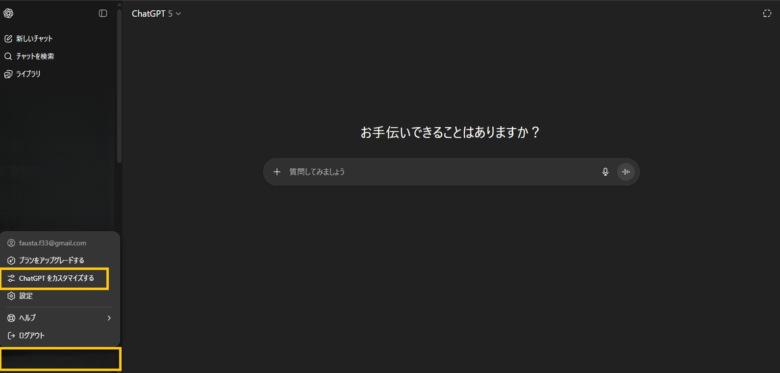
左下の「プロフィール」をクリックして「ChatGPTをカスタマイズする」を選びます。
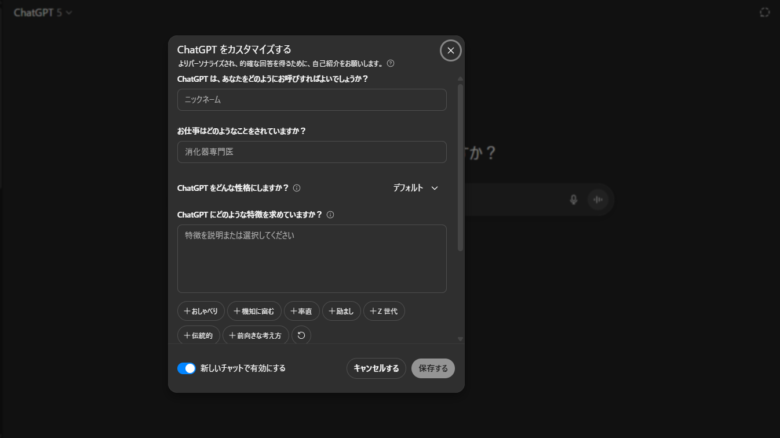
そうするとこういう画面が出てくるので4つの質問に答えるだけです。
- ChatGPT は、あなたをどのようにお呼びすればよいでしょうか?
- お仕事はどのようなことをされていますか?
- ChatGPT をどんな性格にしますか?
デフォルト、皮肉屋、ロボット、聞き役、オタク - ChatGPT にどのような特徴を求めていますか?
特徴のところに自分の職業や口調など自然に書いておけば大丈夫です。この設定をしておくだけでChatGPTはあなたの状況や目的を理解したうえで答えてくれるようになります。これをするだけで毎回いちいち指示をしなくて済みますし「そうこれこれ」という出力がでる確率があがります。
私もこの設定をいれてから一つ一つの手間が減り格段に作業効率があがりました。ChatGPTが最初から自分のことをわかっている状態にできるのは想像以上に作業が楽になりますし設定も簡単なので皆さんもぜひ試してみてください。
裏技2.ChatGPT専用のショートカットキーを使う
裏技2つめはChatGPT専用のショートカットキーを使うです。実はChatGPTでもキーボードだけで操作ができるショートカットキーがあるのを知っていましたか?

マウス使っているしショートカットキーじゃなくてもいいんだよな
という方もいると思いますがだまされたと思って一度使ってみてください。毎回マウスでポチポチするのとキーボードだけで作業できるようになるのとだと作業スピードがとても変わります。実際に私もショートカットキーを使う前までは2時間以上かかっていた作業が下手したら1時間くらいで終わるようになりました。
ショートカットを作業効率がびっくりするくらい変わります。こればかりは一度使ってみないとわからないと思いますが一度覚えてしまうと正直マウス操作には戻れなくなります。ということで今回は、私が特によく使うChatGPTのショートカットキーを3つご紹介します。
- 「Shift」+「Escape」キー
- 新しいチャットをすぐに作成できるショートカット
「Shift」+「Escape」キー
入力欄にフォーカスする「Shift」+「Escape」キーです。これはすごいシンプルでChatGPTの入力欄にカーソルを合わせてすぐ入力ができるようになるっていうだけなんですがめちゃめちゃ便利です。
出六された内容などをコピーした後にまた入力欄にカーソルを移動させるのって地味に面倒だったりしますよね。そういうときこそ「Shift」+「Escape」キーを押すとすぐに入力できるようになります。
「Ctrl」+「Shift」+「O」
新しいチャットをすぐに作成できる「Ctrl」+「Shift」+「O」ショートカットキーです。これを覚えておけば、毎回毎回画面の左上から新しいチャットを押さなくてもキーボードをクリックするだけで、すぐに新しいチャットを開始できるので何気に便利です。
ちなみにアルファベットの「O」を使うのは、開始を意味する英単語の「Often」の頭文字だからです。
「Ctrl」+「Shift」+「S」
サイドバーの表示・非表示を切り替えられる「Ctrl」+「Shift」+「S」ショートカットキーです。人間って画面がシンプルであればるほど集中力があがるので、私は作業に集中したいときはなるべくサイドバーは非表示にするようにしていますが、そういうときこそ今回のショートカットキーを使うようにしています。
簡単にサイドバーの表示・非表示を切り替えることができるのでとても便利です。sidebarの頭文字「S」を使うんだと覚えておくと簡単に覚えられると思います。
今回の3つだけでも使いこなせるようになるとChatGPTの操作が一気に快適になります。ただ、ショートカットキーを忘れることもあると思うのでそういうときのためにすべとのショートカット一覧を表示できる機能があります。
ショートカット一覧表示:「Ctrl」+「(/)」
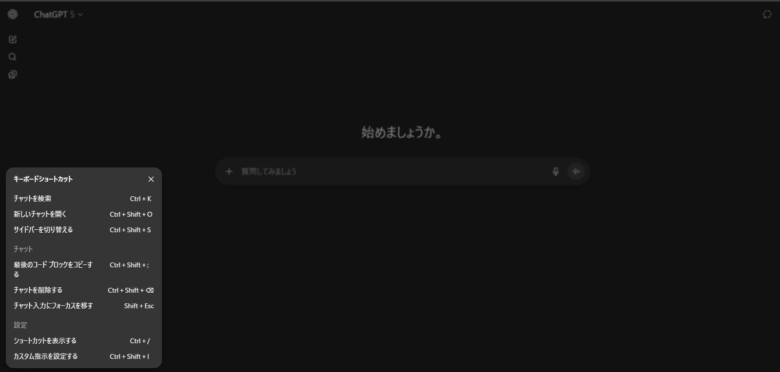
すると、こんな感じですべてのショートカット一覧が表示されると思います。ショートカットキーって1度で覚えるというよりかは何回も使っていたら自然と手が覚えるみたいなものなのであまり「記憶するぞ」って思わないで最初は確認しながら少しずつ使って慣れていくのがおすすめです。
最初はどのボタンかすぐに覚えられなくて逆効果に感じるかもしれませんが慣れてきたら驚くほど作業効率が上がるのでまずは一つでも試してみてください。
裏技3.チャットの使い分け
裏技3つめはチャットの使い分けです。ChatGPTを使っていて、「何か回答がずれてきたな」って感じたことはありませんか。実はそれって1つのチャットでいろいろ聞きすぎているのが原因のことが多いです。
ChatGPTはチャットの中の会話は、なるべくすべて踏まえて回答するようにできているので別の話題が混ざってくると、どれを基準に回答すればいいのかわからなかくなるんです。少し極端な例ですが、例えば「Canvaの使い方ってどうやるの?」あと「副業の始め方も教えて」さらに「LINEスタンプの販売方法を教えて」という風に一度にいろんなことを聞いてしまうとChatGPTの回答もあいまいになりやすいです。
そこで大事なのが「1チャット1話題」に分けるです。例えば先ほどの例でいうと
- Canvaの使い方ってどうやるの?
- 副業の始め方も教えて
- LINEスタンプの販売方法を教えて
以上のようにそれぞれのチャットを分けることでChatGPTがその話題だけに集中して答えてくれるので精度もぐっとあがります。さらにやり取りの最初に「このスレッドでは〇〇のことだけにしてください」と伝えるとより精度が高くなりやすいので覚えておくと使いやすくなります。
逆に「前の話を踏まえて答えてほしい」時はきちんとその意図を伝えるのがポイントです。ChatGPTがうまく答えてくれない…と感じている人はチャットの分け方を見直してみてください。
裏技4.スラッシュ(/)でモード切替
裏技4つめはスラッシュ(/)でモード切替です。ChatGPTを使って検索とか画像を作りたいなと思ったときにどこから作業するんだっけ?ってなるときはありませんか。そんな時はスラッシュ(/)を1回打つだけでOKです。あまり知られていないんですけどスラッシュ(/)を入力すると、今使えるモードが一瞬で出てくるんです。
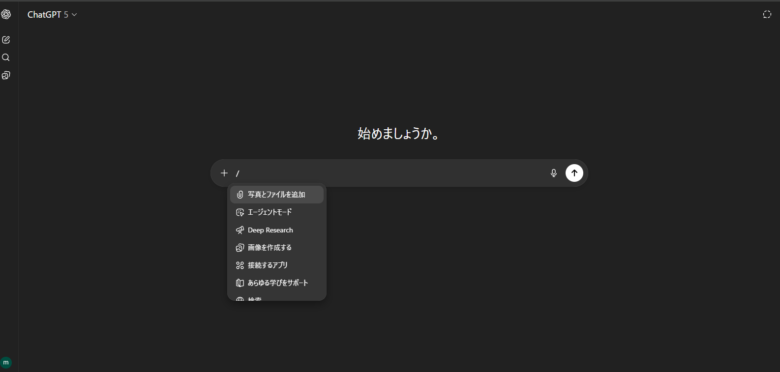
上記のように検索欄にスラッシュ(/)を入力すると、使えるモードの一覧が表示されるのでこの中からやりたいことに応じてモードを一瞬で切り替えることができます。慣れてくるとスラッシュ(/)を打つだけで「はい次これ」という感じで作業をどんどん進められるようになるので本当にとても便利です。
先ほどのショートカット同様で作業効率が上がるテクニックなのでモードを切り替えたいときはぜひスラッシュ(/)でモード切替をしてみてください。
裏技5.メモリの管理
裏技5つめはメモリの管理でChatGPTのメモリをリセット整理して出力をよくするです。ChatGPTを使っていて「保存されたメモリを更新しました」って表示見たことありませんか?
実はこれ「メモリ機能」というのが使われていて、これだけ聞くととてもいい機能に聞こえますが、実はこのメモリに余計な情報がたまっていくと逆にChatGPTの制度が落ちていく原因になるんです。例えば昔に入力した口調がずっと引きずられていたり、他の会話でChatGPTに読み込ませた古い情報が使われたり、みたいなことが起きるのはほとんどの場合「メモリ機能」によるものなんです。
メモリ機能
ChatGPTが今までの対話の履歴や指示の出し方を記憶してよりその人に会った回答をしてくれる機能
こういう時はChatGPTがメモリ機能で保存している内容を「整理・リセット」してあげる必要があります。やり方はとても簡単です。
- 左下のアカウントをクリック
- 設定をクリック
- パーソナライズから「メモリを管理」するを選択します
- 祭儀に不要なメモリを選択して削除
これだけでOKです。もしメモリに保存されている情報をすべてリセットしたい場合は画面右下の「すべて削除」をクリックすればChatGPTの記憶をまっさらにできます。ちなみにこのメモリはチャット履歴やカスタム指示とは別の管理なので、普段の設定が消えることはないので安心してください。
私は月1くらいのペースで整理しているんですが、整理すると回答の質が明らかに上がる実感があります。ChatGPTを常に自分に合った状態で快適に使いたい場合はぜひ、メモリ整理を定期的にやっておくのがおすすめです。
ちなみに「もうメモリ管理が面倒くさい」という方は、先ほどの画面から「保存されたメモリを参照する」をオフにしておくとメモリ機能を使わなくなるので私はオンのままにしていますがメモリ機能を使いたくない人はここでオフに切り替えておきましょう。
裏技6.メモリに自分専用のショートカットキーを覚えさせる
裏技6つめはメモリに自分専用のショートカットキーを覚えさせるです。ChatGPTって毎回同じような指示を何度も打つの正直めんどくさくないですか。
- 箇条書きにして
- メリット・デメリットを比較して
みたいな指示はできれば一瞬で呼び出せたほうが便利ですしChatGPTの出力精度をよくする有名な「パワハラプロンプト」とも呼ばれる長い指示があります。
こんな長いプロンプトを毎回いちいち打っていたらとても大変ですよね。こういうときにオリジナルのショートカットキーを作ってしまえば、一発でこのように長いプロンプトを呼び出せるようになります。
オリジナルのショートカットキーの作り方は簡単で、先ほどのメモリ機能を使っていきます。ChatGPTにこう指示してみてください。
私が英語1文字、もしくは2文字で指示を出した場合、それはショートカットキーであると解釈することを覚えてください。
以下がショートカットキー一覧です。
- K=箇条書きにして
- AS=水平思考でアイデアを出して
- MD=メリット・デメリットを比較して
- P=の出力を70点としたときに、100点とはどのようなものですか?100点にするために足りないものを列挙した後に100点の答えを生成してください
この1分を打つだけでChatGPTの中にあなた専用のショートカットが記憶されます。そのあとは普通に会話の流れで、例えばASと入力するだけで「水平思考でアイデアを出して」という意味として理解して回答してくれます。
わざわざ毎回長いプロンプトを入力する必要がなくなるので、作業するスピードも考える手間もぐっと減りますよね。私もよく使う指示はオリジナルキーとしてまとめて登録していて自分がよく使うものを覚えさせられるのでとても便利です。
毎回このプロンプト使っているなという方は、この方法を使うことでとても時短になるのでぜひ活用してみてください。
裏技7.文章の一部を選んで修正・深堀ををする
裏技7つめは文章の一部を選んで修正・深堀ををするです。意外とみなさん知らないと思うんですけどChatGPTでは返答の一部だけを選んで、それに対して直接指示を出すことができるんです。ChatGPTと会話してたらもらった回答に対して「この一文だけもう少し柔らかく言い換えてほしい」「ここもっと詳しく聞いてみたい」「別の言い回しも見てみたい」みたいなときありますよね。
こんな時にいちいち全文をコピーしてどこを直したいか説明するの面倒ですよね。でも実は対象の一文をマウスで選ぶだけですぐに指示が出せるんです。
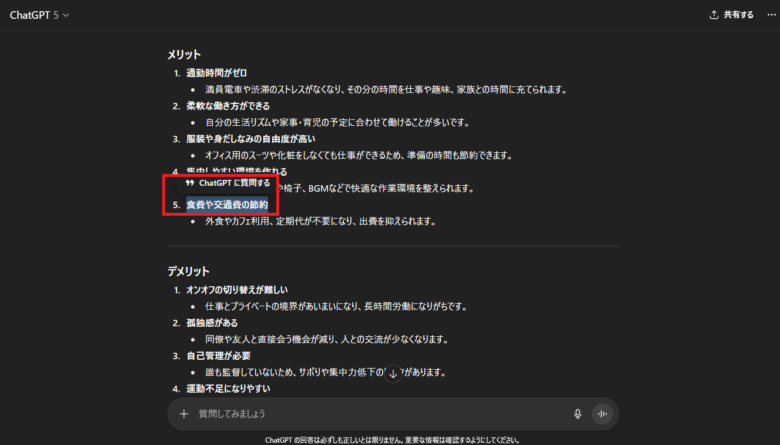
こんな感じでChatGPTの返答の中から修正したい一文をマウスで選択すると「ChatGPTに質問する」という表示が出るのでこれをクリックするだけで選んだ一文がそのまま入力欄に入ります。
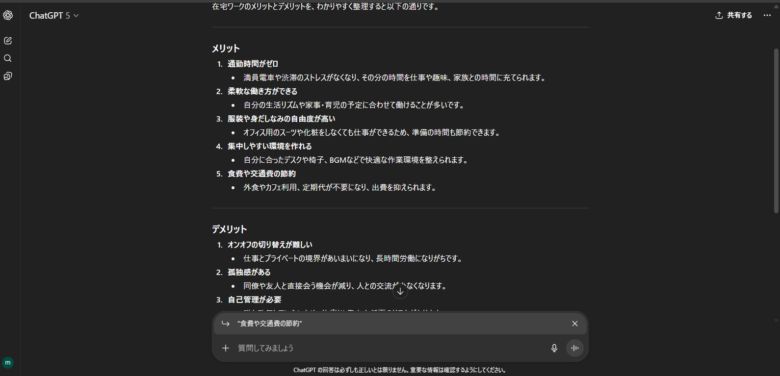
あとはここに「どういう意味か教えて」「具体例を加えてみて」「初心者でもわかるように」みたいにその一文だけに対する修正や深堀の指示をするだけでOKになります。私もよくSNSの見出しとか投稿・タイトルなどを調整したいというときに使ってます。
この方法なら全体を直さずに必要なところだけ編集できるのでちょっとした一文の修正が非常に手軽にできるようになります。
「ここだけちょっと違うな…」と思ったときにはぜひこのやり方を使ってみてください。
裏技8.画像生成で同じキャラや構図を再現する
裏技8つめは画像生成で同じキャラや構図を再現するです。これは「GEN ID」を使って同じキャラを作る方法です。ChatGPTで画像を生成していて「このキャラの別ポーズを作りたい」とか「この構図のまま背景だけ変えたい」って思ったことはありませんか。
でももう一回画像を生成すると雰囲気が全然変わってしまったということがよくあります。そんな時に便利なのが「GEN ID」という仕組みです。
GEN ID
画像を生成するときに使われた情報を記録したID
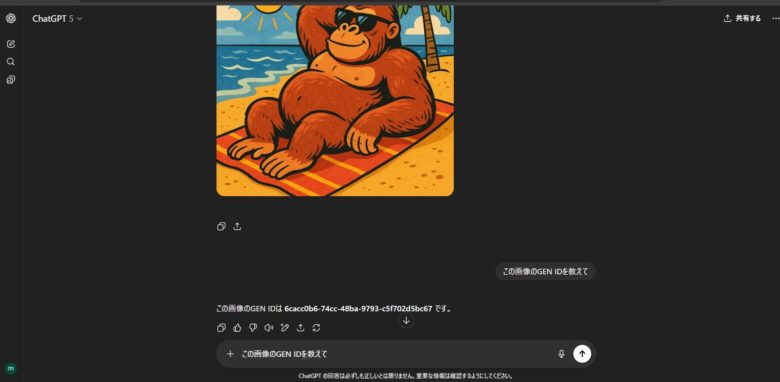
この画像のGEN IDを教えてと入力すると上記のようにGEN IDを教えてくれます。あとは「このGEN IDを維持して○○のポーズに変えて」みたいに支持するだけで同じキャラの雰囲気をほぼこのまま再現することができます。

私の場合はLINEスタンプを作るときに気に入ったキャラができたらGEN IDを控えておいてそのIDをもとに「別のポーズで」「表情を変えてなど」バリエーション展開をしています。一から生成しなおす必要がなくて同じキャラクターを量産することができるのでとても効率がいいので使わないのは損ですよね。
ChatGPTで画像をよく扱う人には必須の裏技なのでぜひ一度試してみてください。
裏技9.コードブロックで出力させる
裏技9つめはードブロックで出力させるです。ChatGPTでテンプレや投稿文を作った後に「このままコピペしたいな」って思ったことはありませんか。でも実際には前に変なタイトルがついていたり余計な補足説明が入っていたり段落がバラバラで改行を直すのに地味に時間がかかったりそのままコピペできないこと結構多いですよね。
そこで使えるのがコードブロック形式で出力させることです。これだけ聞くと難しく聞こえるんですけどChatGPTを使う上では、すぐにコピーできる文章のまとまりって覚えておいてもいいと思います。
コードブロックを使うのも簡単でChatGPTに「この文章をコードブロックで出してください」と伝えるだけでコードブロック形式で出力してくれます。そうすると余計な説明なしで必要な部分だけがグレーの枠にまとまった状態で表示されます。
こういうときに普通に文章で出力されると、整えるのが面倒くさくなってドンドン雑になってしまいがちですがコードブロックで出力してもらえば、そのまま貼って使えるので作業のスピードが全然違います。
私はプロンプト集を作るときにChatGPTにまとめてもらった後にそのままコードブロックを出力させて右上にあるコピーボタンを押してプロンプトをすべてコピーしてそれをスプレッドシートに貼るようにしています。
この方法だったらワンクリックでコピーできるし改行とかもそのままきれいに反映されるので、とても楽ちんです。ChatGPTの出力をそのまま使うことが多い人は絶対にこの形式を覚えていたほうがよいです。
コードブロック
プログラミングにおけるソースコードのまとまり
裏技10.ChatGPTに逆質問させて最適解を導く
裏技10こめはChatGPTに逆質問させて最適解を導くです。これはChatGPTを使い始めたはいいけど「どう使っていけばいいかわからない」「プロンプトってどうやって書けばいいの」と悩む初心者さんにとって使ってほしい裏技です。
ChatGPTって質問をすればそれっぽい回答はしてくれるんですけど「何か思い通りにいかないな…」ってときはこちらの質問や説明が足りていないことが原因なことが多いんです。とはいえ初心者のうちは「何をどう伝えたらいいのか」すらわからないと思うのでそういうときこそほかにも回答をよくするために必要な情報をChatGPTのほうから聞いてもらうようにして回答の精度を一気に上げていくことがおすすめです。
なので最初にこの一文を入れてみてください。
もし最適解を出すために情報が足りなかったら先に私に質問をしてください
これだけでChatGPTが「誰向きですか」「どういう目的ですか」と自動的にこちらに質問をしてくれるようになります。
例えば「おいしいオムレツの作り方教えて」とだけ伝えると
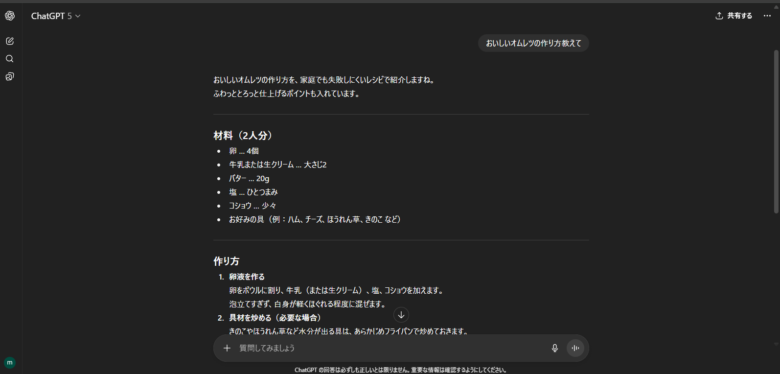
こんな感じでただ調理方法を教えてくれるだけになります。実際にどんなオムレツでどんな味付けにするのとかは完全にChatGPTの主観になってしまうんですけど先ほどの「もし最適解を出すために情報が足りなかったら先に私に質問をしてください」の一文を加えるだけで
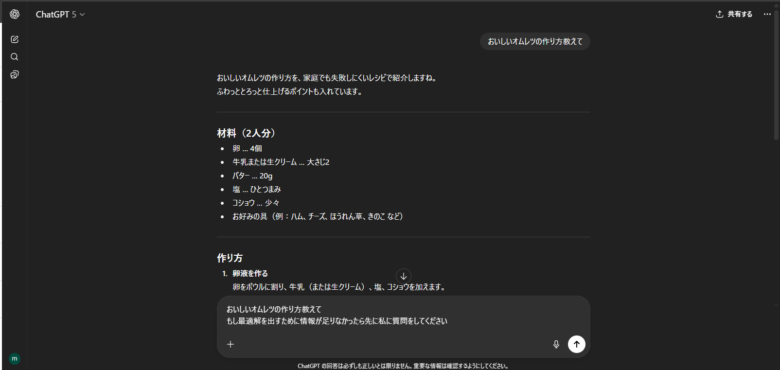
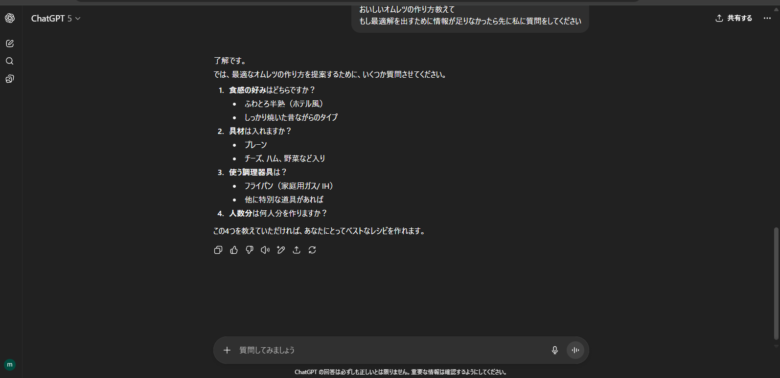
上記のようにChatGPTがおいしいオムレツを作るうえで、さらに必要な質問をしてくれるのでこの質問に答えていくだけで出力の精度がめちゃくちゃよくなります。これは本当にどんな時も使える方法なので少しでも「思った回答じゃない」ときはすぐに使ってみてください。
まとめ:ChatGPTを最大限に活用するための差がつく裏技10選

今回はChatGPTの裏技を10個紹介しましたが正直こういう基本の使いかたを知っているかどうかで、これから稼げるかどうかの差がどんどん広がっていくと思います。
一つ一つの裏技は驚くような内容ではなかったかもしれませんが10個すべて知っている方は少ないのではないでしょうか。逆に全部知っている人はすでにしっかりとAIを塚使って稼げているのではないでしょうか。
ですが10個の裏技を覚えたからと言ってすぐに稼げるといった話ではないんですがこういった作業効率をアップさせるような細かいテクニックを使えるようになると当然ほかの細かいテクニックなどもどんどん覚えるようになるので知識の幅がひろがっていきますし単純に作業効率も大幅に上昇するので他の人よりも何倍も仕事ができるようになります。
いきなり全部使えるようになる必要はないと思いますが最後まで見ていただいた方はぜひ気になるものを一つでも試してみてください。
最後まで読んでいただきありがとうございました。
ChatGPTを基礎から覚えたい方はこちらがおすすめ